
Do wpisu istnieje również rolka dostępna na social mediach:
Denerwują Cię aplikacje, które startują razem z systemem operacyjnym? Pewnie nie raz próbowałeś wyłączyć je przez Menedżer zadań. Zwykłe ustawienia autostartu często jednak nie pomagają, a problem po chwili powraca. Co więcej, Windows ma więcej mechanizmów ładujących programy w tle, niż mogłoby się wydawać. Z pomocą przychodzi program Autoruns – darmowe narzędzie od Microsoftu. Czym dokładnie jest ten program i jak dzięki niemu skutecznie zarządzać autostartem?
Czym jest program Autoruns?
Kiedy standardowe metody zawodzą, warto sięgnąć po bardziej zaawansowane rozwiązania. Autoruns to niewielkie, ale potężne narzędzie z pakietu Microsoft Sysinternals. Za pomocą niego uzyskujemy dostęp do dosłownie każdego skryptu uruchamianego razem z systemem.
Menedżer zadań pokazuje tylko część programów na liście autostartu. Aplikacje które nie chcą być wyłączone są ukryte w tej sekcji. Natomiast wspomniany wcześniej program na swojej liście ma wszystkie zainstalowane aplikacje, a nawet skrypty systemowe.
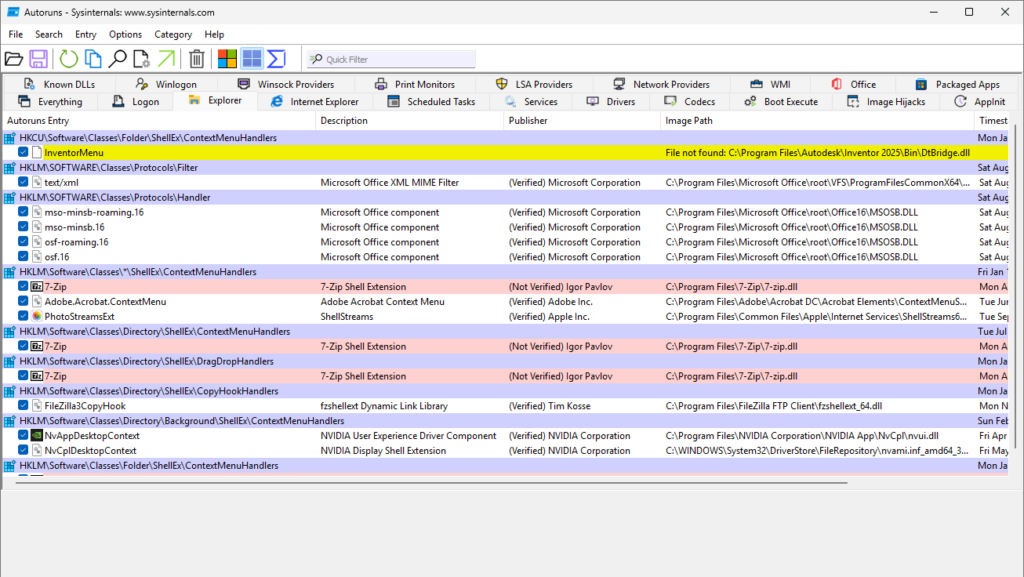
Samo wyłączenie uruchamiania aplikacji jest bardzo proste. Wystarczy po prostu odznaczyć ptaszek na lewo od danego programu. A każdy wpis jest przypisany do danej kategorii, dlatego jeszcze prościej możemy znaleźć program który nas interesuje. Aby jednak nie doprowadzić do BSODa warto ograniczyć się do zakładek Logon i Packaged Apps.
Program można pobrać z oficjalnej strony Microsoftu pod linkiem: Pobierz Autoruns z oficjalnej strony.
Punkt przywracania systemu – dlaczego to takie ważne?
Autoruns, jak i cały pakiet Sysinternals, jest przeznaczony dla profesjonalistów. Kiedy wyłączymy coś, czego nie powinniśmy (na przykład skrypt systemowy), to możemy uszkodzić system. Dlatego przed każdą zmianą w tym programie powinniśmy wykonać punkt przywracania.
To nie to samo co całkowita kopia systemu, która zawiera wszystkie nasze pliki i programy. Nie mniej zawiera on najważniejsze dane o ustawieniach systemu, dlatego wszystko co zmienimy możemy cofnąć przywracając ostatni punkt przywracania.
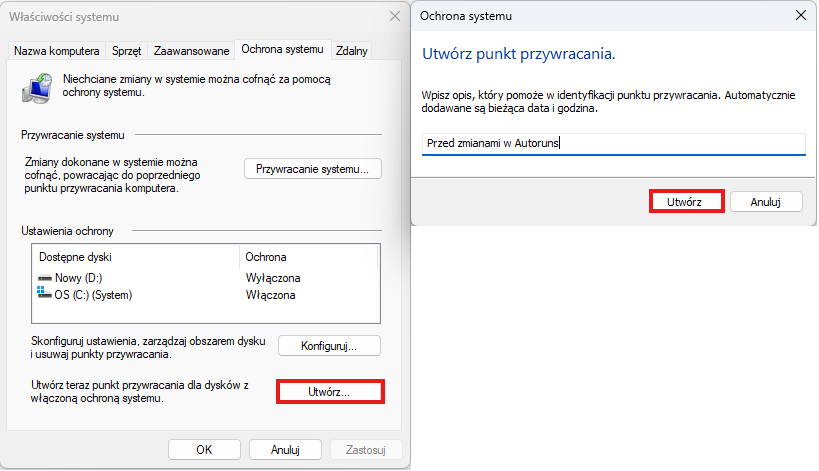
Aby go wykonać należy w systemie Windows wykonać następujące czynności:
- Wyszukujemy i otwieramy
Utwórz punkt przywracania.w pasku zadań, - Klikamy
Utwórzw otwartym oknie, - Nazywamy nasz punkt w dowolny dla nas sposób i klikamy dalej,
- Powinniśmy otrzymać komunikat o poprawnym utworzeniu punktu przywracania.
Kontroluj swoje aplikacje autostartu!
Zarządzanie autostartem w Windowsie dzięki temu programowi jest znacznie dokładniejsze. Narzędzie z pakietu Sysinternals to świetny wybór dla świadomych osób, które chcą zoptymalizować czas uruchamiania swojego komputera. Po zachowaniu odpowiedniej ostrożności, bardzo szybko można się pozbyć irytujących programów.
Jak często Ciebie irytują aplikacje ładujące się razem z systemem? Wiedziałeś wcześniej o istnieniu narzędzi Sysinternals? Daj znać w komentarzu!